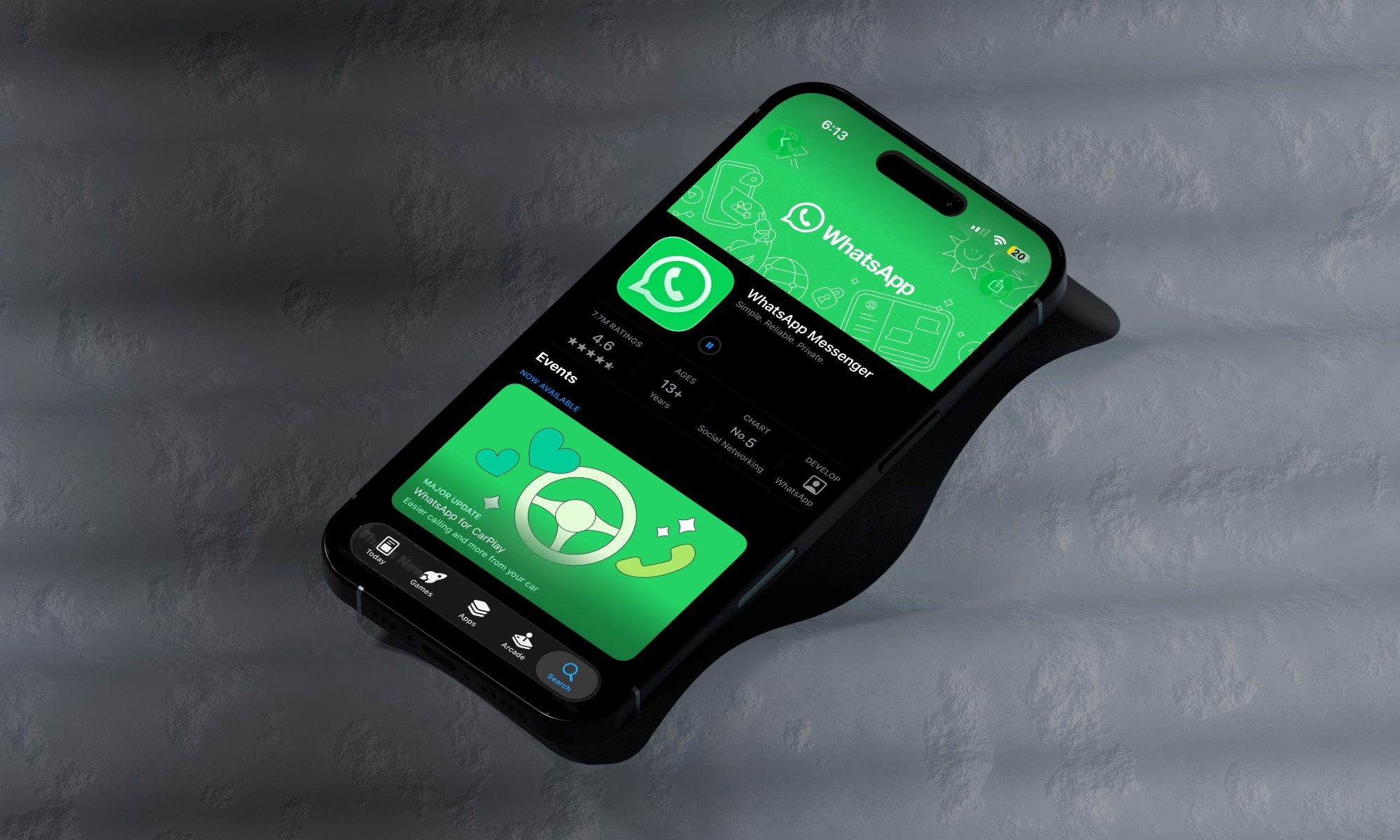
Я заметил, что в наши дни доступно *очень* много приложений для обмена сообщениями. Кажется, что за последние десять лет нас захлестнул поток вариантов, в основном потому, что смартфонам нужен был способ выйти за рамки простых текстовых сообщений.
Во времена рыночной неопределенности, ваш капитал нуждается в надежной крепости. Мы строим ее на фундаменте из фундаментального анализа и недооцененных активов.
Укрепить Свой ПортфельМагазины приложений переполнены приложениями для обмена сообщениями, которые утверждают, что изменят то, как мы общаемся, но большинство из них не добиваются успеха. Ценность приложения для обмена сообщениями действительно зависит от того, сколько людей фактически им пользуются, и, к сожалению, большинство приложений никогда не достигают достаточно большой пользовательской базы.
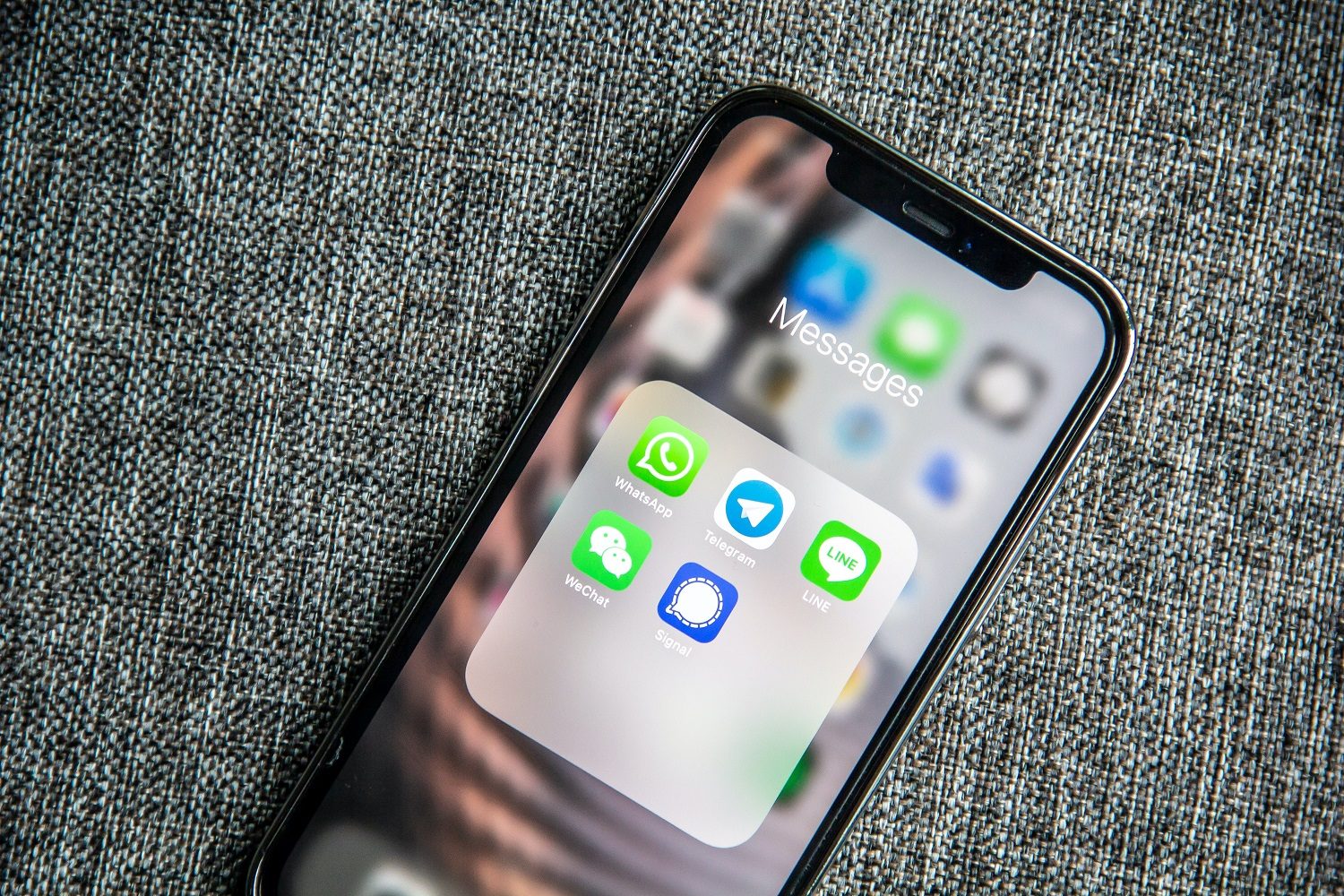
WhatsApp – одно из немногих приложений для обмена сообщениями, достигших такой широкой популярности. Оно началось в начале 2009 года как простая идея двух бывших сотрудников Yahoo – замена традиционным SMS-сообщениям. Оно быстро набрало обороты, достигнув 250 000 пользователей в первый год и увеличившись до 400 миллионов к 2013 году.
С тех пор, как Facebook (сейчас Meta) приобрела WhatsApp в 2014 году, она стала самым популярным приложением для обмена сообщениями во всем мире. Оно было установлено более 5 миллиардов раз в Google Play Store, и им пользуются 3 миллиарда человек каждый месяц.
Что такое WhatsApp?

WhatsApp — это по сути приложение для обмена сообщениями, похожее на текстовые сообщения, уже установленные на большинстве телефонов. Однако оно было разработано как более совершенная альтернатива традиционным SMS и предлагает несколько преимуществ.
Текстовые сообщения (SMS) кажутся устаревшими из-за ограничения в 160 символов и неспособности обрабатывать что-либо, кроме простого текста. Хотя MMS позволяет отправлять небольшие изображения, он плохо подходит для видео и по-прежнему не сообщает вам, прочитано ли ваше сообщение или оно доставлено.
WhatsApp не был единственным, кто пытался решить эту проблему. Apple запустила iMessage в 2011 году с аналогичными функциями, а Google экспериментировал с различными вариантами, прежде чем остановиться на RCS messaging. RCS теперь предлагает такие функции, как расширенное мультимедийное взаимодействие и уведомления о прочтении для пользователей Android.
Первая попытка Apple создать более совершенную систему обмена сообщениями работала только с другими устройствами Apple, а аналогичные усилия Google не получили особого развития. Хотя Apple теперь поддерживает RCS-сообщения, это все еще ново и обмен сообщениями между разными брендами остается сложным.

WhatsApp, однако, разработал решение, которое безупречно работает на любом устройстве. Оно функционирует так же хорошо на iPhone и Android телефонах, а также имеет приложения для компьютеров Mac и Windows, плюс веб-версию, которая работает в большинстве браузеров.
WhatsApp популярен, потому что им так легко пользоваться. Подобно iMessage, вам не нужно создавать отдельную учётную запись – он работает напрямую с вашим номером телефона, поэтому нет необходимости запоминать имена пользователей или пароли. Ваш профиль также прост, он состоит только из вашего имени, изображения профиля и короткого раздела «О себе», ограниченного 140 символами.
WhatsApp предлагает гораздо больше, чем просто текстовые сообщения. Вы можете легко делиться фотографиями, видео, документами, голосовыми заметками, стикерами и GIF, сохраняя их исходное качество. Он также позволяет создавать групповые чаты до 1024 участников и совершать бесплатные аудио- или видеозвонки кому угодно, в любой точке мира. Это сочетание простоты использования и мощных функций – причина, по которой миллиарды людей ежедневно полагаются на WhatsApp.
Как скачать WhatsApp
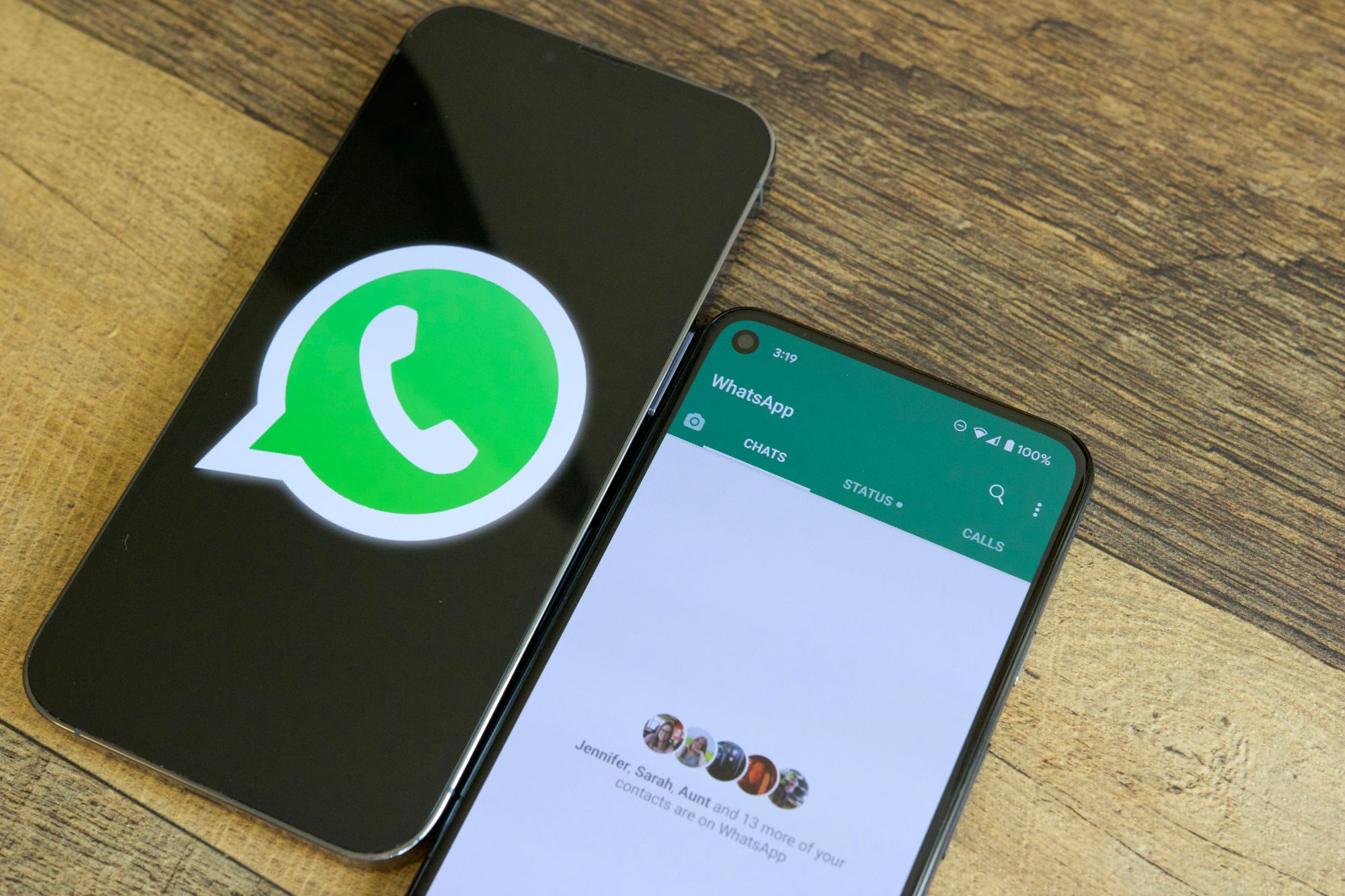
Как любитель технологий, я пользуюсь WhatsApp уже целую вечность, и здорово, что он доступен как на Android, так и на iPhone – вы можете легко скачать его из Google Play Store или Apple App Store. Однако стоит иметь в виду, что у WhatsApp нет специальной версии, оптимизированной для планшетов, таких как iPads или Android-планшеты. Но в целом совместимость не является проблемой – он работает с Android 4.1 и выше, или iOS 12 и новее, поэтому у большинства людей не должно возникнуть никаких проблем.
Как любитель технологий, я рад, что у WhatsApp также есть настольные приложения для Windows и macOS! Вы можете легко загрузить их из Microsoft Store или Mac App Store. Лучшая часть в том, что им не нужен супер мощный компьютер для работы – Windows 10.1 или новее будет достаточно, а на Mac вам потребуется macOS 12.1 или новее. Это действительно доступно почти для всех!
Как начать пользоваться WhatsApp
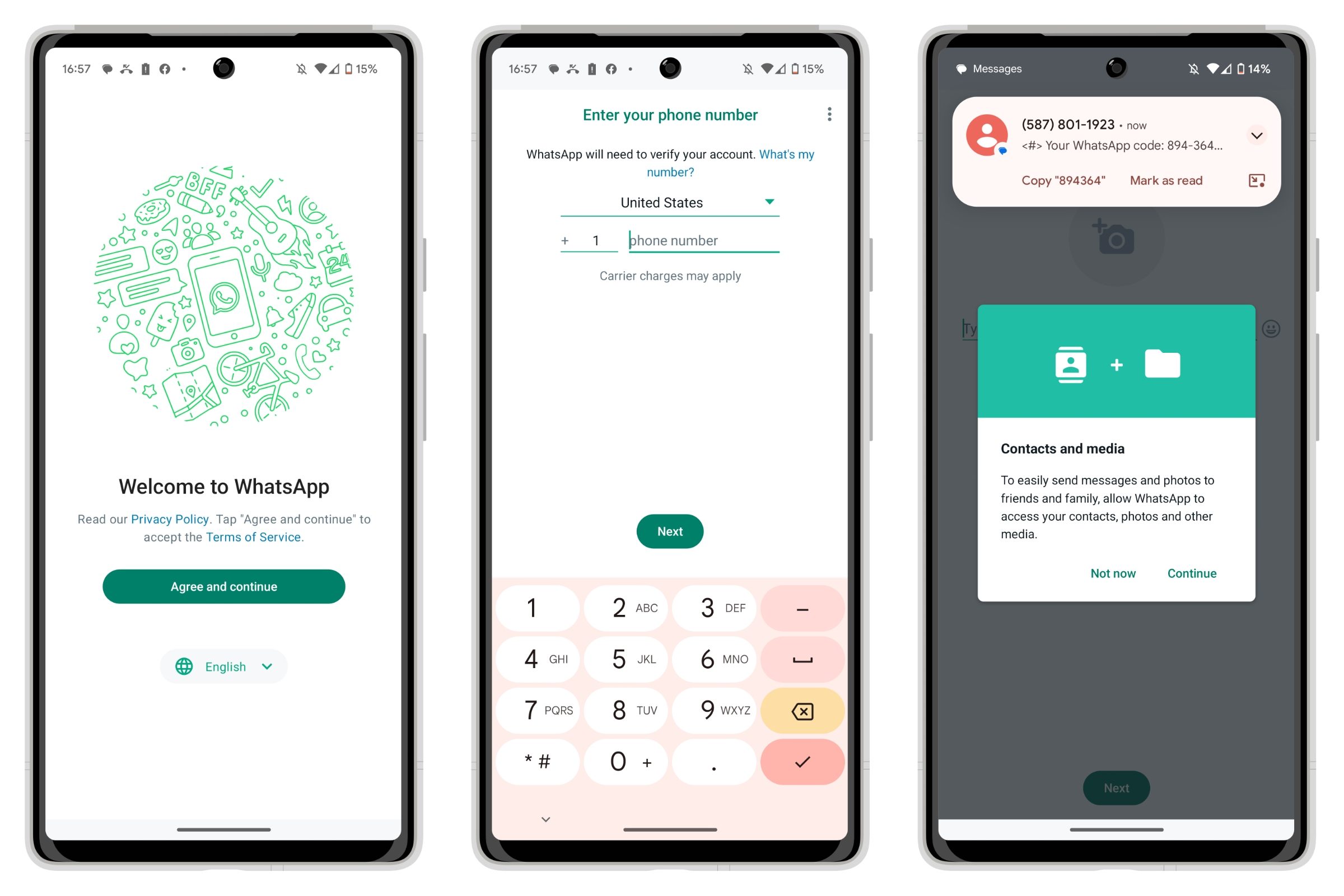
WhatsApp работает на iPhone, Android-телефонах, компьютерах под управлением macOS и Windows. Однако, вам изначально необходимо настроить его с помощью вашего смартфона. В отличие от большинства приложений, WhatsApp не использует имена пользователей и пароли. Вместо этого он использует ваш номер телефона, который подтверждается посредством текстового сообщения. Это означает, что вам нужен активный мобильный тарифный план для использования WhatsApp – он не будет работать на устройстве, которое подключается только к Wi-Fi.
Настройка WhatsApp проста. Просто откройте приложение и следуйте инструкциям на экране, начиная с ввода вашего номера телефона. Этот номер будет вашим WhatsApp ID и способом, которым другие смогут с вами связаться. Затем вы получите SMS-сообщение для подтверждения того, что номер принадлежит вам.
Если вы настраиваете WhatsApp на телефоне Android, он обычно автоматически обнаруживает SMS-сообщение с кодом подтверждения и продолжает регистрацию. Однако на iPhone вам нужно будет ввести шестизначный код самостоятельно или нажать на опцию автоматического заполнения, если она появится над вашей клавиатурой – аналогично тому, как другие приложения используют коды безопасности на основе SMS-сообщений.
После того, как вы введёте свой номер телефона, WhatsApp спросит, разрешаете ли вы ему доступ к вашим контактам и фотографиям. Как только вы дадите разрешение, всё готово! Если вы решите поделиться своими контактами с WhatsApp, он автоматически покажет вам, кто из ваших друзей и семьи уже использует приложение.
Как установить WhatsApp на компьютер

Как мы ранее обсуждали, вы можете использовать WhatsApp на своём Mac или Windows компьютере, но для этого требуется подключение к вашему iPhone или Android телефону – он не работает как отдельное приложение.
Вы можете использовать WhatsApp на своем Mac или Windows компьютере, подключив его к вашему телефону. При первом открытии WhatsApp Desktop приложение проведет вас через процесс, включая сканирование QR-кода с помощью приложения WhatsApp на вашем телефоне.
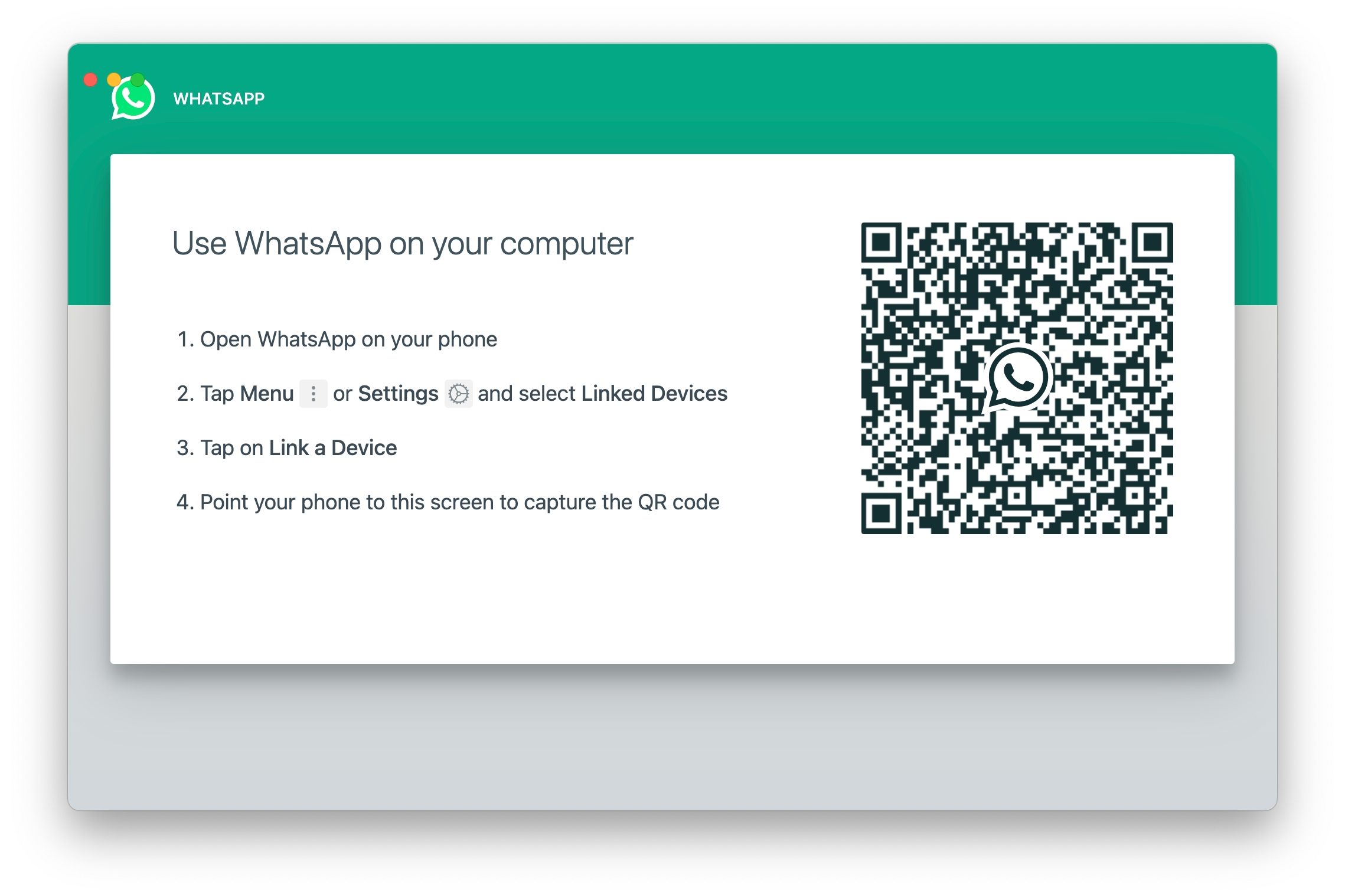
Первоначально, настольное приложение WhatsApp требовало подключения к вашему телефону для отправки и получения сообщений. К счастью, WhatsApp недавно обновил свои приложения для Windows и macOS, чтобы они могли подключаться напрямую к сервису, не требуя, чтобы ваш телефон был онлайн. Чтобы настольное приложение продолжало работать, вам всё ещё нужно открывать WhatsApp на своём телефоне хотя бы раз в две недели.
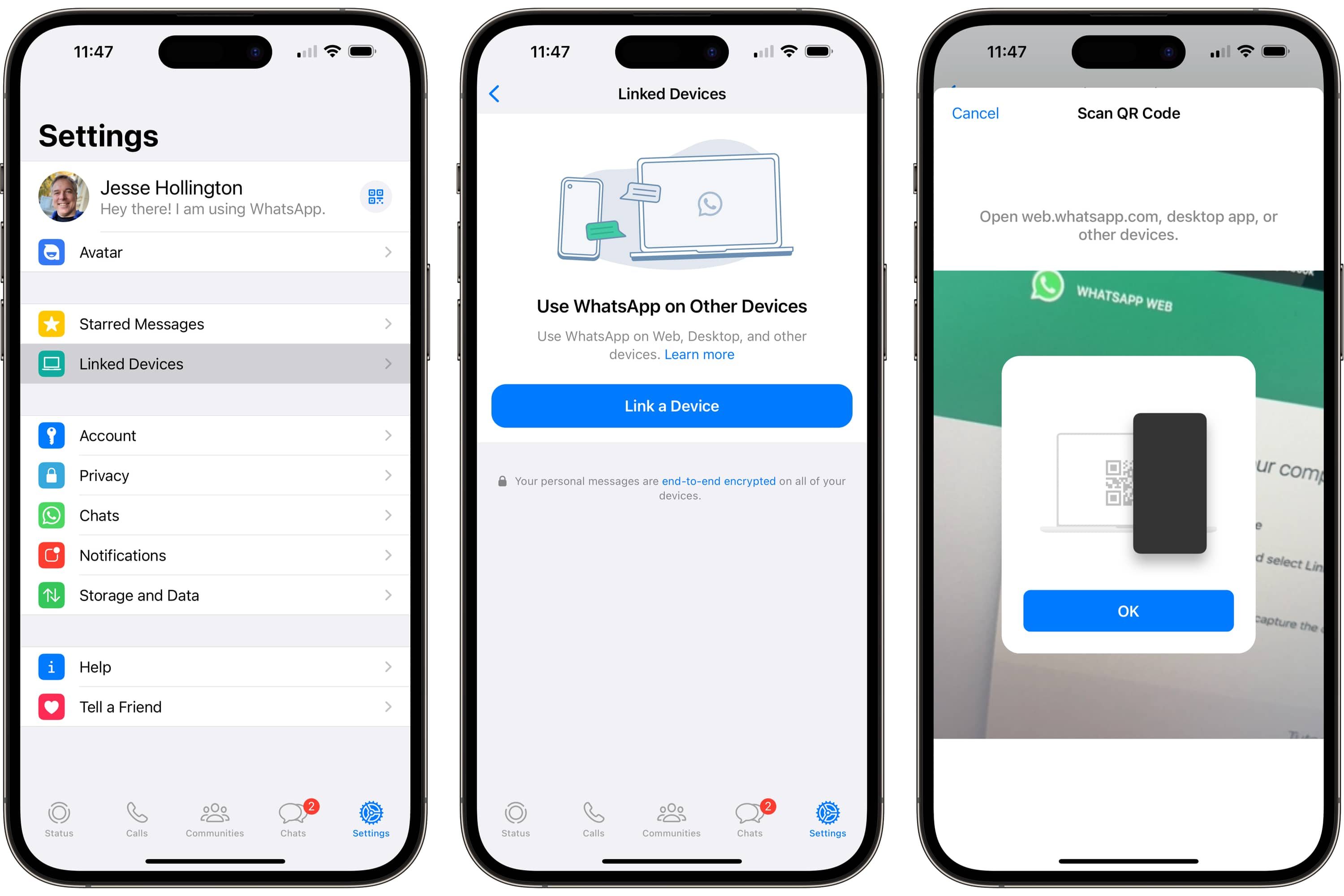
Даже с последними версиями WhatsApp, вам изначально понадобится ваш телефон, чтобы запустить WhatsApp Desktop. После этого вы можете отправлять и получать сообщения со своего компьютера — будь то Mac или PC — без необходимости подключения телефона или даже наличия заряда батареи. Вы также можете использовать его, когда у вашего телефона нет сигнала.
Вы все еще можете использовать WhatsApp Web в своем браузере, что позволяет вам получить доступ к WhatsApp на любом компьютере с современным веб-браузером. Хотя он и не обладает всеми функциями нового настольного приложения, это отличный выбор, если вам нужно использовать WhatsApp на компьютере, где вы не можете установить приложение, например, на работе или в школе.
Зашифрован ли WhatsApp?

WhatsApp обеспечивает безопасность всех ваших разговоров благодаря сквозному шифрованию. Это означает, что каждое текстовое сообщение, фото, видео, голосовой вызов и видеозвонок являются конфиденциальными и видны только вам и человеку, с которым вы общаетесь. Даже сам WhatsApp не может читать или прослушивать ваши чаты.
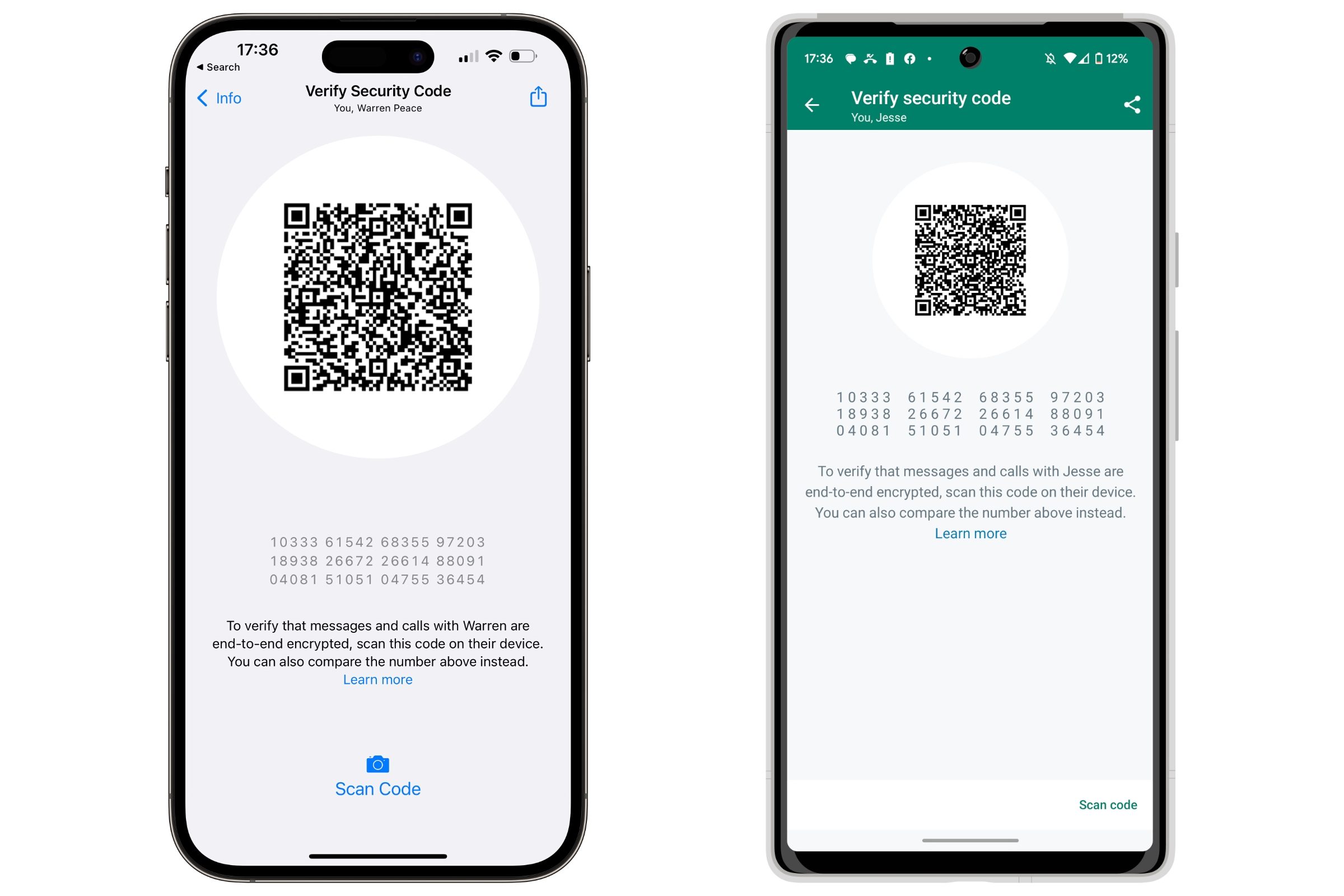
Чтобы убедиться, что сквозное шифрование работает в чате, нажмите на имя контакта вверху. Затем выберите «Шифрование». Вы увидите QR-код и длинный уникальный номер. Попросите другого человека сделать то же самое – QR-код и номер должны быть идентичными на обоих экранах.
Вы можете добавить дополнительную безопасность к своим резервным копиям WhatsApp, включив сквозное шифрование. Это сохраняет ваши данные конфиденциальными и безопасными, даже когда они хранятся на таких сервисах, как iCloud или Google Drive.
Безопасен ли WhatsApp?
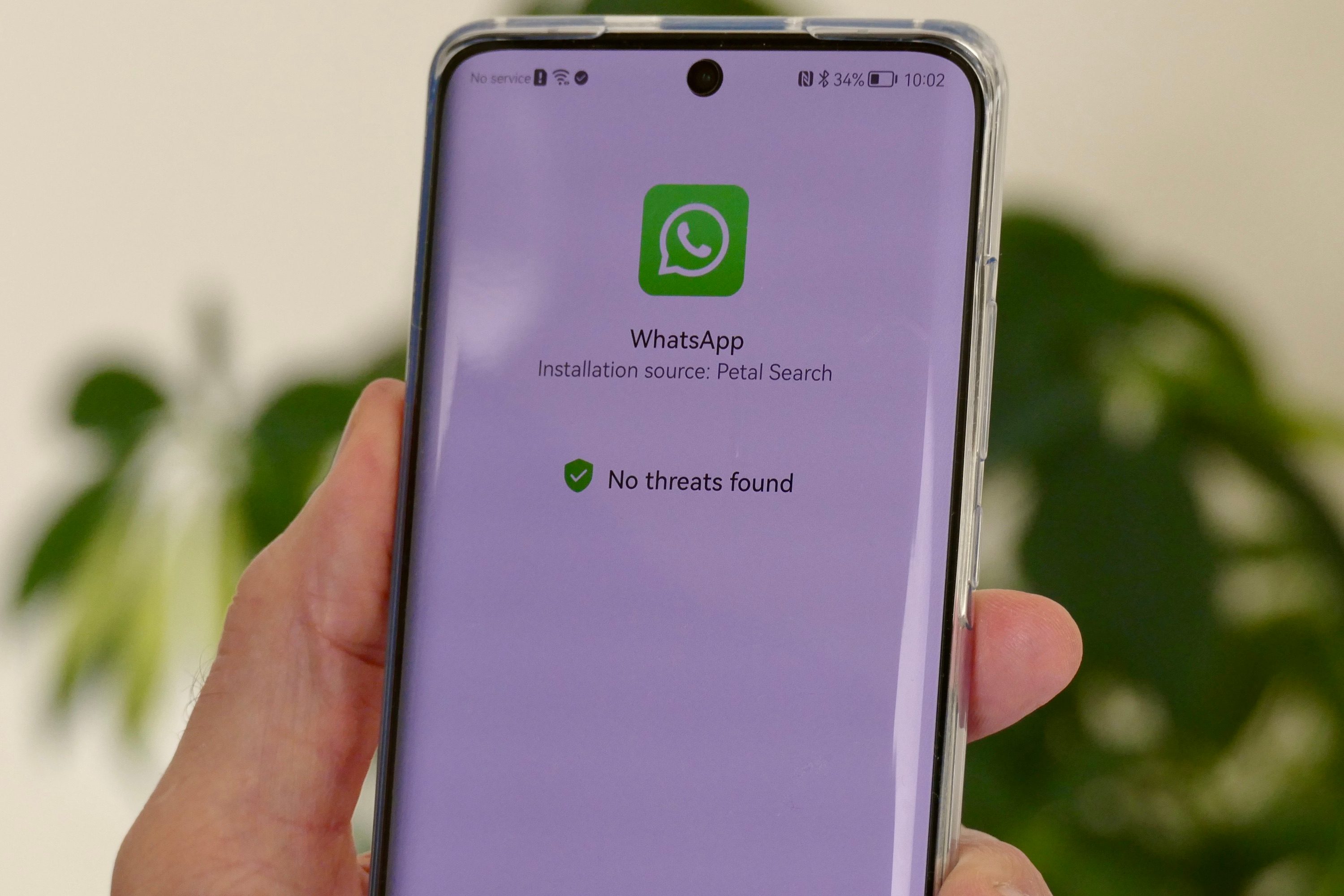
WhatsApp предлагает безопасные сообщения благодаря функциям, таким как сквозное шифрование и проверка номера телефона, что делает его безопасным способом связи с людьми, которых вы уже знаете.
Как и все мессенджеры, WhatsApp привлекает нежелательных пользователей. Из-за его популярности вы столкнетесь со спамерами и мошенниками, поэтому будьте осторожны при начале разговоров и никогда не делитесь личной информацией, если вы полностью не доверяете человеку, с которым разговариваете.
WhatsApp предоставляет несколько функций для защиты вашей конфиденциальности и управления нежелательными сообщениями. Вы можете контролировать, кто видит вашу информацию профиля – например, фотографию профиля и статус онлайн – выбрав возможность делиться ею только со своими контактами или ни с кем вообще.
WhatsApp позволяет блокировать нежелательные контакты, и вы даже можете сообщить о них, если они вас преследуют. Когда вы сообщаете о ком-то, команда WhatsApp получает последние пять сообщений, которые они вам отправили – благодаря сквозному шифрованию WhatsApp – чтобы они могли расследовать ситуацию.
Бесплатен ли WhatsApp?

Раньше WhatsApp взимал небольшую ежегодную плату — около 1 доллара, в зависимости от страны, — за использование своего сервиса. Но в 2016 году они сделали его полностью бесплатным, и он остаётся таковым по сей день.
WhatsApp в настоящее время бесплатен в использовании и предлагает приватные сообщения благодаря сквозному шифрованию. Однако его материнская компания, Meta, постепенно внедряет способы монетизации приложения. Один из способов – через WhatsApp Business, который позволяет компаниям связываться с клиентами за плату – чем больше бесед у компании, тем больше они платят.
Meta запустила Channels, новый способ для бизнеса и создателей контента делиться обновлениями с большим количеством людей одновременно. Вы также могли заметить появление рекламы в WhatsApp Status – это преднамеренно. Meta постепенно работает над тем, чтобы сделать WhatsApp прибыльным, добавляя такие функции для генерации дохода.
Советы и хитрости WhatsApp, чтобы получить больше возможностей от приложения
Я огромный фанат WhatsApp, и я обнаружил так много интересных вещей, которые он может делать, о которых большинство людей даже не подозревают! Я хотел поделиться некоторыми из моих любимых советов и хитростей, чтобы помочь вам получить еще больше от приложения. Серьезно, он намного мощнее, чем вы думаете!
Удалите бизнес-сообщения из вашего основного окна чата.
Мне не нравится, что WhatsApp сейчас заполонен рекламными сообщениями от компаний, пытающихся рекламировать и продавать вещи. Это часто загромождает ваши чаты несущественными обновлениями и предложениями.
Если вас раздражают деловые чаты, загромождающие ваш основной список, не удаляйте их – вместо этого архивируйте. Это автоматически отправит любые новые сообщения от компаний в отдельный раздел «Архив», сохранив ваш основной вид чатов с друзьями и семьей сфокусированным на общении с ними.

Чтобы архивировать чат, просто проведите по чату справа налево и нажмите кнопку «Архивировать».
Звёздные сообщения, чтобы запомнить их позже
Чаты WhatsApp, особенно групповые, могут быть перегружены множеством сообщений. Вместо того, чтобы копировать и вставлять важную информацию для сохранения, вы можете легко выделить её, просто удерживая палец на сообщении.

Теперь вы можете легко найти свои отмеченные сообщения, перейдя в свой профиль и нажав на раздел «Отмеченные». Вам больше не придется искать их во всех своих беседах.
Отправляйте фотографии и видео в HD качестве
WhatsApp автоматически сжимает фотографии и видео при их отправке, что помогает экономить данные и место для хранения. Однако, это сжатие также снижает качество ваших медиафайлов.
Есть два способа избежать этой проблемы. Во-первых, вы можете выбрать качество фотографий и видео, которые отправляете каждый раз. Когда вы отправляете одно из них, просто нажмите кнопку ‘HD’ в верхнем правом углу.
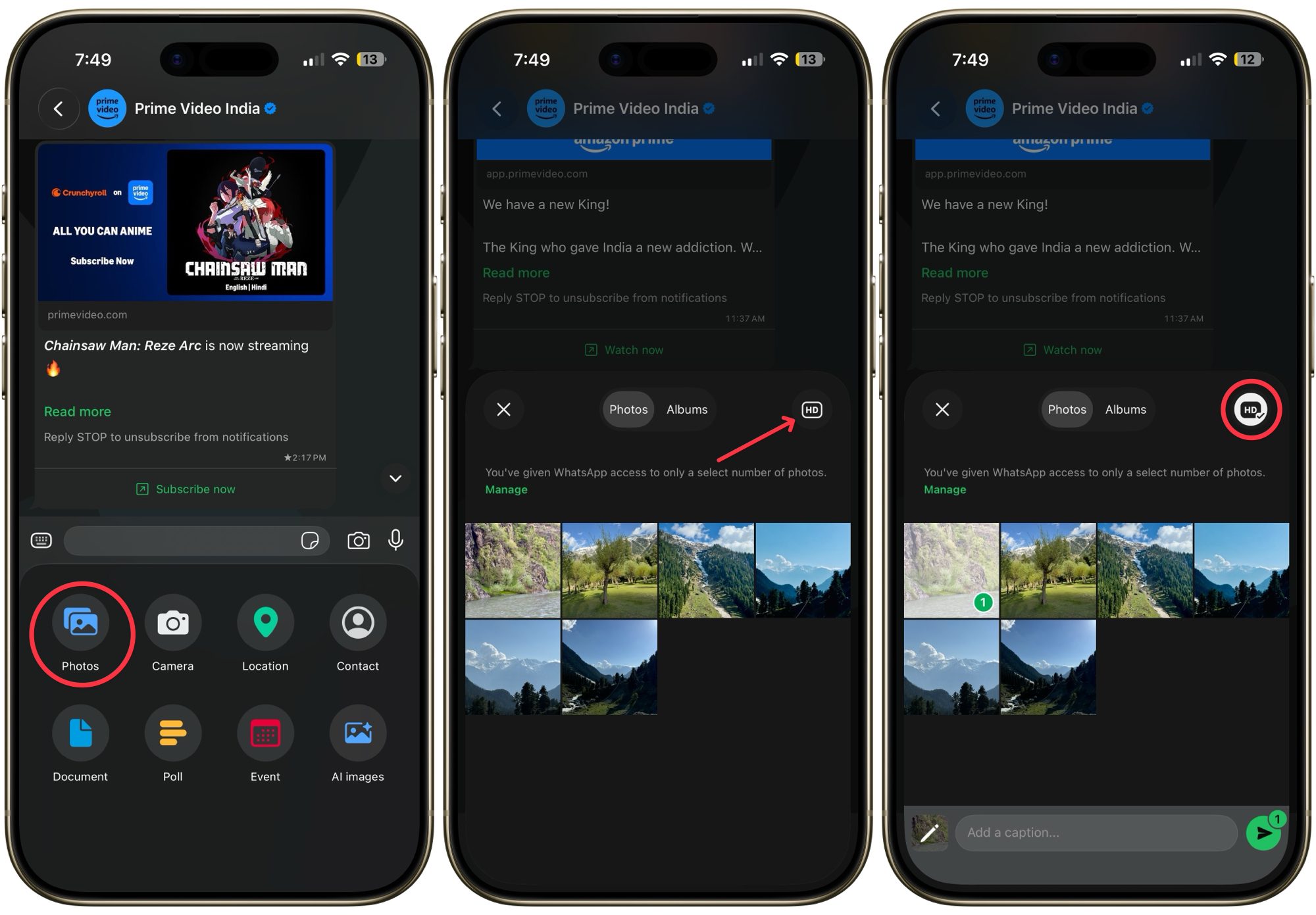
Чтобы не корректировать качество фотографий каждый раз при публикации, вы можете изменить настройки загрузки. Просто перейдите в Профиль → Хранилище и данные → Качество загрузки и выберите «HD качество».

Установите индивидуальные оповещения для отдельных контактов
Мне нравится настраивать специальные оповещения для моих самых важных контактов. Таким образом, я сразу узнаю, когда звонок требует моего немедленного внимания, а когда я могу перезвонить кому-то позже.
Чтобы установить уникальный звук уведомления, откройте чат, который хотите настроить, затем нажмите на имя в верхней части экрана. Далее перейдите в «Уведомления» и выберите «Тон оповещения», чтобы выбрать новый звук.

Если вы установите уникальные звуки уведомлений для ваших самых важных контактов, вы сможете быстро определить, кто вам пишет, даже не глядя на свой телефон.
Отключите чаты, чтобы избежать ненужной головной боли.
Мы застряли в групповом чате, из которого хотим выйти, но нет возможности его покинуть. Простое решение — отключить звук чата. Это остановит раздражающие уведомления и позволит вам читать сообщения, когда у вас будет время.
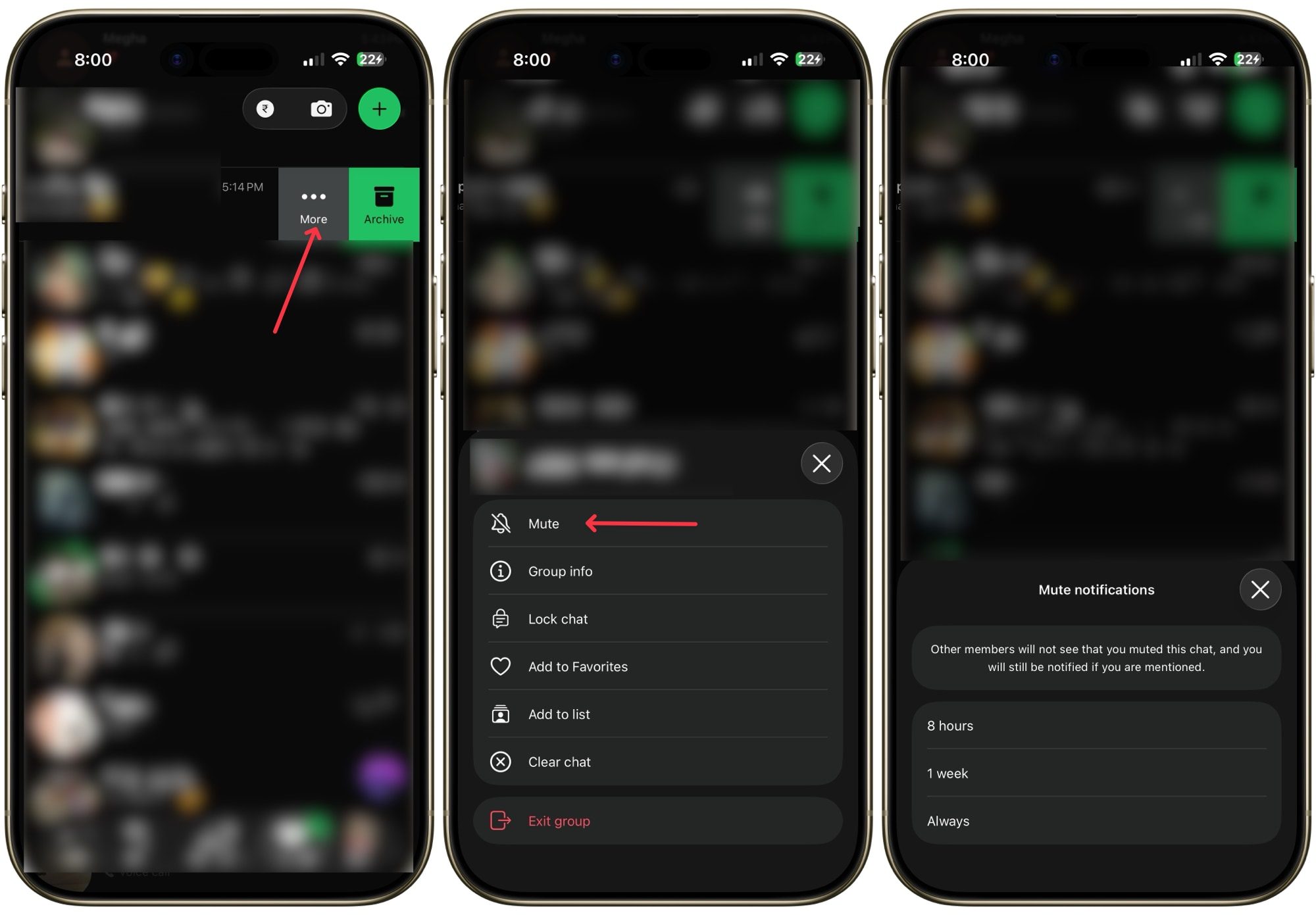
Чтобы отключить звук чата или группы, проведите по нему слева направо и нажмите на меню с тремя точками. Затем выберите ‘Mute’ и выберите, на какой период времени вы хотите его отключить. Теперь вы можете насладиться тишиной и покоем!
Отправляйте фотографии в одном виде.
Если вы хотите поделиться личной фотографией, но не хотите, чтобы получатель сохранил или хранил её, вы можете отправить её в режиме однократного просмотра. Это автоматически удаляет фотографию после того, как её просмотрели. Просто нажмите кнопку однократного просмотра перед отправкой!
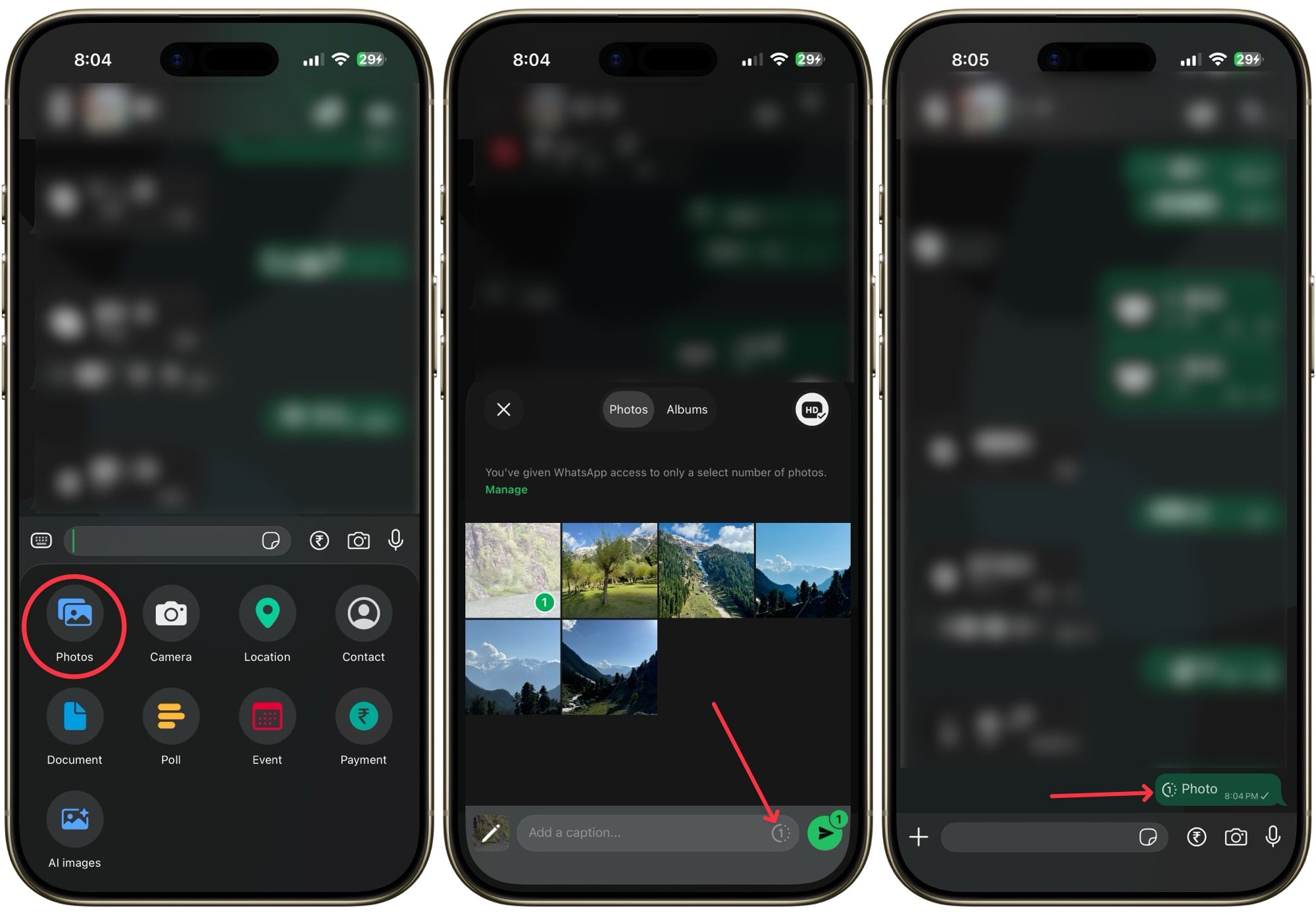
Отключить время последнего посещения и статус «онлайн»
Я предпочитаю, чтобы мой статус «в сети» и время последнего посещения были отключены. Это убирает ощущение необходимости немедленно отвечать на сообщения, что является облегчением. Недостаток в том, что я тоже не могу видеть, когда другие в сети, но это меня не беспокоит.
Если вы хотите большей конфиденциальности, вы можете изменить, кто видит, когда вы были в последний раз активны и онлайн. Перейдите в свой Профиль, затем в Конфиденциальность и выберите ‘Последний раз был онлайн’, чтобы установить значение ‘Никто’. Пока вы там, вы также можете отключить ‘Подтверждения прочтения’, чтобы другие не знали, когда вы прочитали их сообщения.

Вот несколько моих любимых советов по WhatsApp для управления вашими разговорами. Я надеюсь, они помогут вам оставаться организованным и чувствовать больше контроля над приложением, а не чувствовать себя подавленным им.
Смотрите также
- Каков прогноз курса доллара к леву
- ASUS делает ставку на Copilot+ и AMD Ryzen AI 300 с новыми ноутбуками от Zenbook, Vivobook, TUF Gaming и других
- Новая версия этой часто забытой MMO Amazon выйдет позднее в 2024 году для Xbox, ПК и PS5, и вы можете сделать предварительный заказ уже сейчас.
- Сестра Ранбира Капура Риддхима рассказывает, что «милая» племянница Раха называет ее ТАК; мне кажется, что малышка похожа на Алию Бхатт и покойного Риши Капура
- Триптий Димри вспоминает, что ЭТА коллега отправила ее на курсы актерского мастерства; «Это изменило мою точку зрения»
- Шарвари Ваг утверждает, что не хочет быть следующей Алией Бхатт по ЭТОЙ причине: «Main kuch to sahi kar rahi hongi»
- У мужа Паринити Чопры Рагхава Чадхи «мурашки по коже», когда она слышит, как она поет как «профессионал»; спрашивает: «Пару, почему ты не поешь чаще?»
- ЭКСКЛЮЗИВ: Акшай Кумар и Приядаршан возвращают команду OG в составе Пареша Равала, Раджпала Ядава и Асрани на Бхут Бангла.
- Абхишек Баччан покупает роскошную квартиру в Джуху недалеко от Джалсы через два месяца после покупки 6 квартир в Боривали: отчет
- Когда Анил Капур попросил Падмини Колхапуре провести ему рейки перед съемками сцены для Таала; вспоминает, что был «тревожен»
2026-05-04 18:31