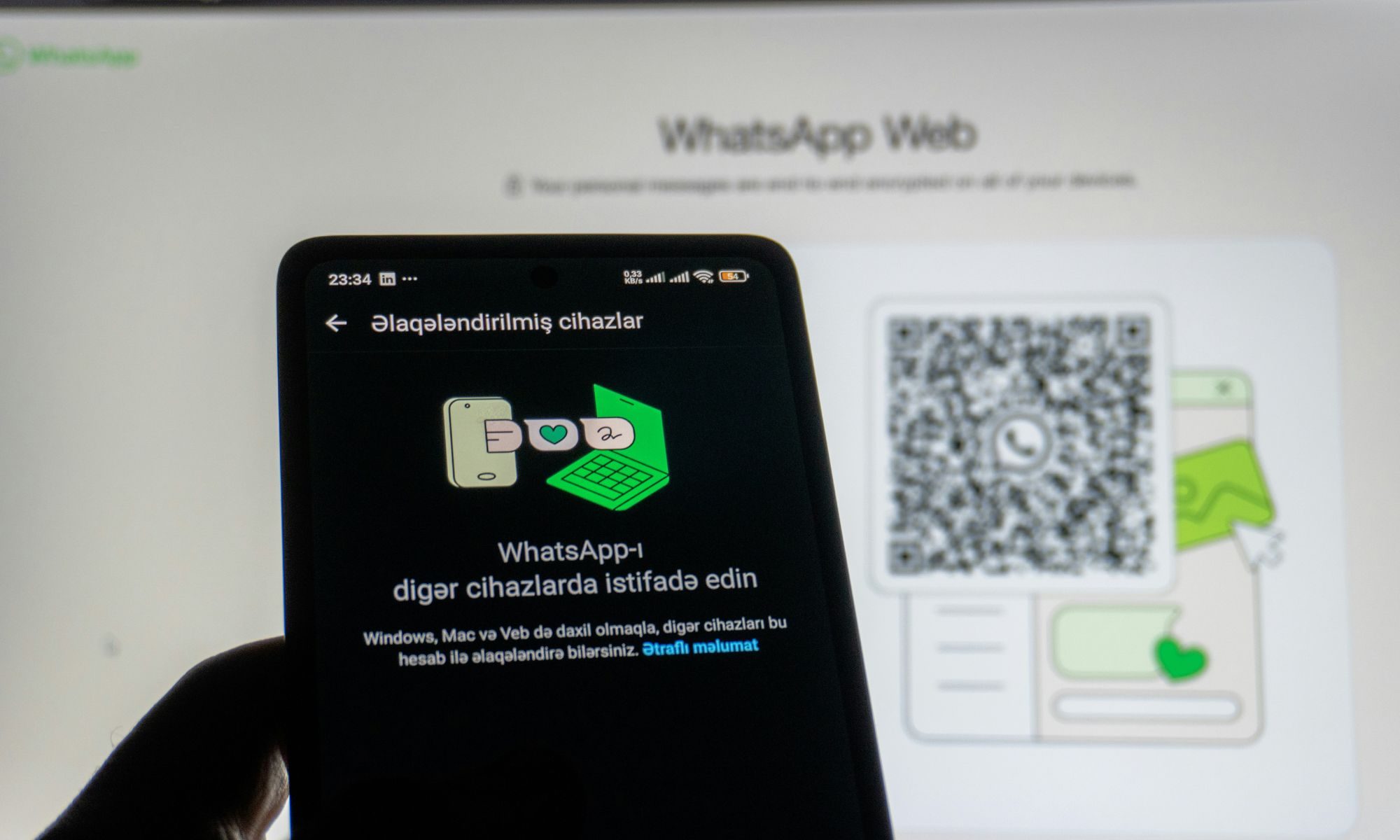
Хотя WhatsApp известен как мобильное приложение, его веб-версия сейчас гораздо полезнее, особенно если вы работаете за столом. Набор ответов на компьютерной клавиатуре обычно быстрее и удобнее, чем использование телефона.
Во времена рыночной неопределенности, ваш капитал нуждается в надежной крепости. Мы строим ее на фундаменте из фундаментального анализа и недооцененных активов.
Укрепить Свой ПортфельЭтот сервис позволяет использовать ваши чаты на компьютере, предоставляя больший экран и более удобный способ набора текста, обмена файлами и участия в групповых беседах. Он особенно полезен, когда ваш телефон не всегда под рукой – например, когда он заряжается, потерялся в сумке, или вы просто предпочитаете не постоянно переключаться между устройствами.
WhatsApp Web, браузерная версия приложения, стала намного лучше! Теперь она включает такие функции, как видеосообщения, голосовые сообщения, которые исчезают после прослушивания, и возможность редактировать уже отправленные сообщения. Ранее WhatsApp Web требовал, чтобы ваш телефон оставался подключенным для работы, но теперь он может продолжать функционировать в течение определенного периода, даже если ваш телефон находится в автономном режиме. Вам все еще нужно использовать свой телефон для первоначальной настройки, хотя.
Есть одна небольшая особенность, которую стоит учитывать. Поскольку WhatsApp использует ваш номер телефона для идентификации вашей учётной записи, а не имя пользователя и пароль, вход в WhatsApp Web немного отличается от большинства веб-сайтов. Вам потребуется подключить свой телефон к компьютеру, используя приложение WhatsApp на вашем iPhone или Android-устройстве – либо сканировав QR-код, либо подтвердив свой номер телефона.
Начать работу очень просто, а веб-версия работает очень похоже на приложение. Вы можете легко отправлять сообщения, делиться фотографиями и видео, просматривать старые переписки и настраивать параметры конфиденциальности – и всё это без необходимости изучать совершенно новую систему. Вот руководство, чтобы помочь вам начать.
Сложность
Легко
Длительность
15 минут
Что Вам Нужно
-
Мобильное приложение WhatsApp
-
iPhone или смартфон Android
-
Последняя версия Chrome, Firefox, Microsoft Edge, Opera или Safari
Как войти в WhatsApp Web с iPhone
Легко начать использовать WhatsApp на вашем компьютере с помощью вашего iPhone. Просто откройте WhatsApp Web в браузере, таком как Chrome, Firefox, Safari или Edge, затем используйте приложение WhatsApp на вашем iPhone, чтобы сканировать QR-код, отображаемый на экране вашего компьютера. Как только вы это сделаете, WhatsApp Web откроется в вашем браузере и останется подключенным, пока вы не выйдете из системы на своем компьютере или телефоне.
Шаг 1: В вашем веб-браузере на ПК перейдите на https://web.whatsapp.com.

Шаг 2: Запустите WhatsApp на вашем iPhone.
Чтобы продолжить, нажмите на значок «Настройки» в правом нижнем углу экрана вашего iPhone, затем выберите «Связанные устройства».
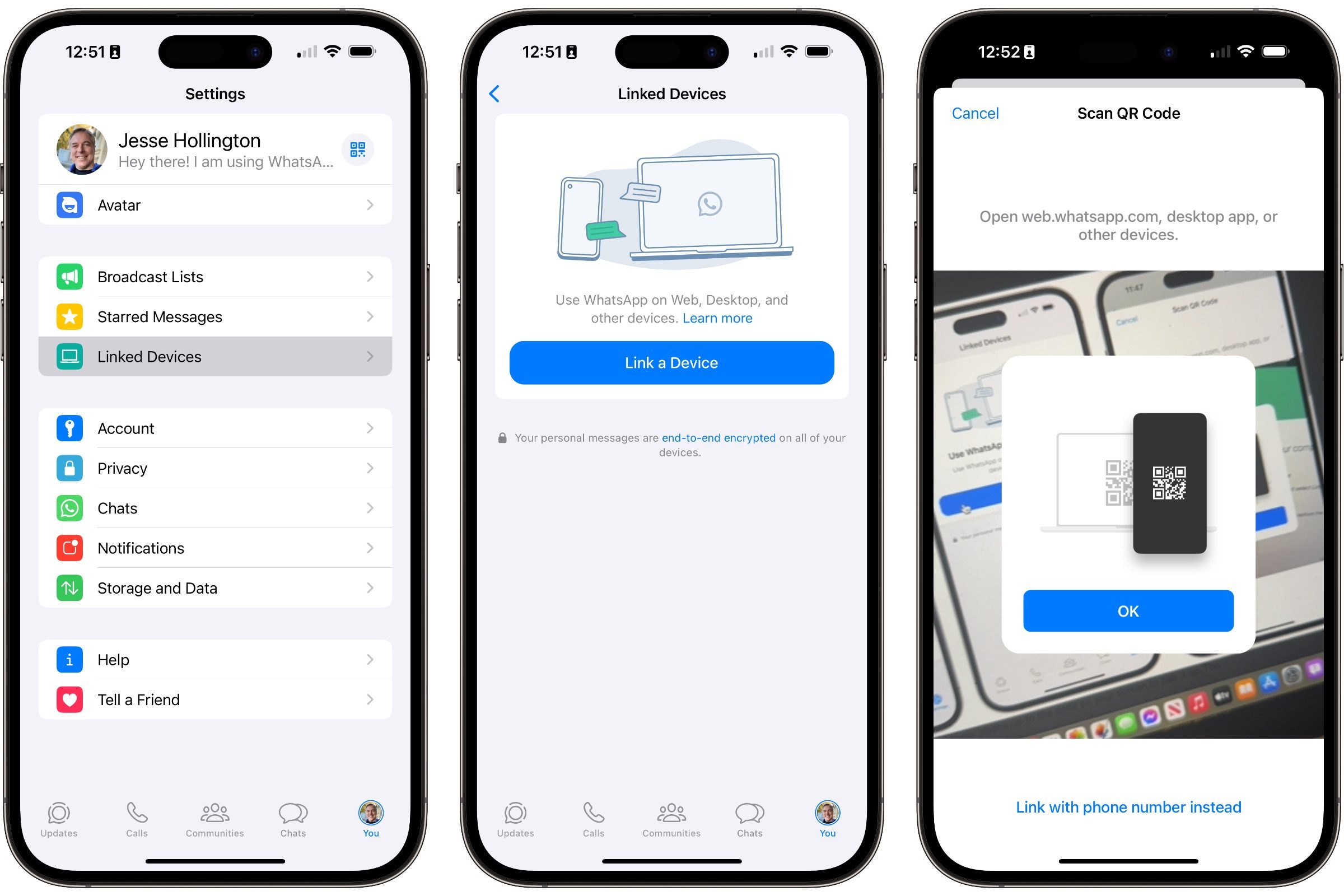
Затем нажмите кнопку «Связать устройство». Если появится запрос, используйте Face ID или Touch ID для подтверждения. Это откроет вид камеры внутри WhatsApp.
Окей, так что последний шаг довольно крутой. Вам просто нужно направить камеру своего телефона на код, который отображается на экране вашего компьютера. WhatsApp должен мгновенно распознать его, войти в систему в вашем браузере, и затем вы увидите все свои чаты прямо там – это очень удобно!
Как войти в WhatsApp Web с телефона Android
Процесс на Android очень похож и столь же прост. Как только вы откроете WhatsApp Web на своем компьютере, просто следуйте этим инструкциям:
Сначала откройте приложение WhatsApp на вашем Android-телефоне или планшете. Затем нажмите на три точки, расположенные в правом верхнем углу экрана Чатов.
Затем выберите ‘Связанные устройства’ и затем ‘Связать устройство’. Если потребуется, подтвердите отпечатком пальца или паролем вашего устройства.

Шаг 3: Отсканируйте QR-код своим телефоном, чтобы подключить его к компьютеру.
После завершения предыдущего шага ваш телефон должен быть подключен к WhatsApp Web, и страница WhatsApp Web в вашем браузере автоматически обновится, чтобы войти в систему.
Как войти в WhatsApp Web без QR-кода
Вы можете войти в WhatsApp Web, сканировав QR-код с помощью своего смартфона, или введя свой номер телефона. Если вы выберете ввод номера телефона, WhatsApp отправит вам восьмизначный код для подтверждения входа на ваш телефон. Процесс практически одинаков, независимо от того, используете ли вы iPhone или Android-телефон.
Шаг 1: На странице входа в WhatsApp Web выберите Войти по номеру телефона.
Шаг 2: На следующем экране введите номер телефона вашей учетной записи WhatsApp и выберите Далее.
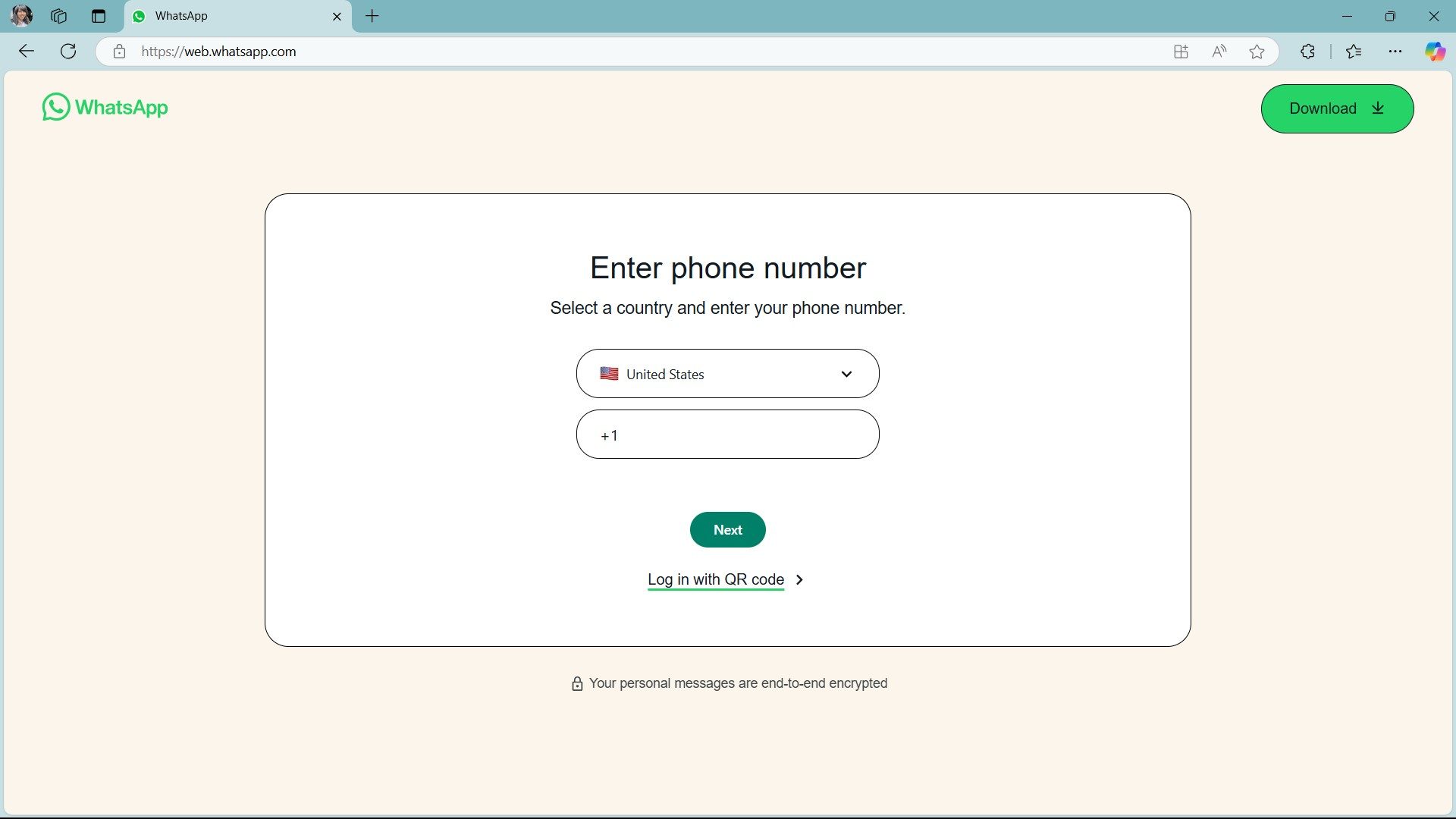
Шаг 3: Вам будет предоставлен восьмизначный код для ввода в WhatsApp на вашем телефоне.
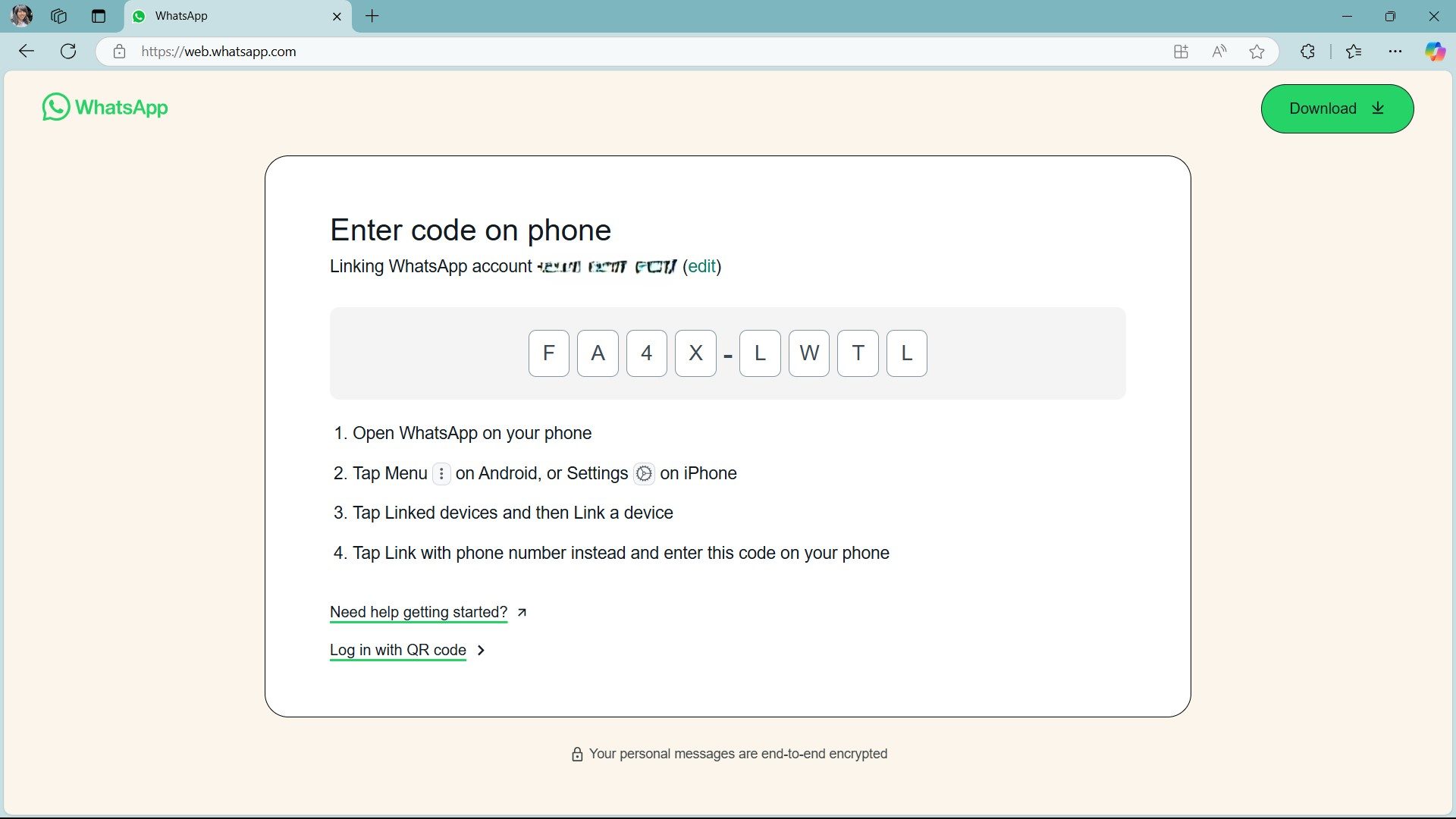
Откройте WhatsApp на вашем телефоне. Затем перейдите в Настройки и выберите «Связанные устройства». На iPhone вы найдете это непосредственно в Настройках. На телефонах Android нажмите на меню с тремя точками, чтобы найти «Связанные устройства».

Шаг 5: Выберите Связать устройство.
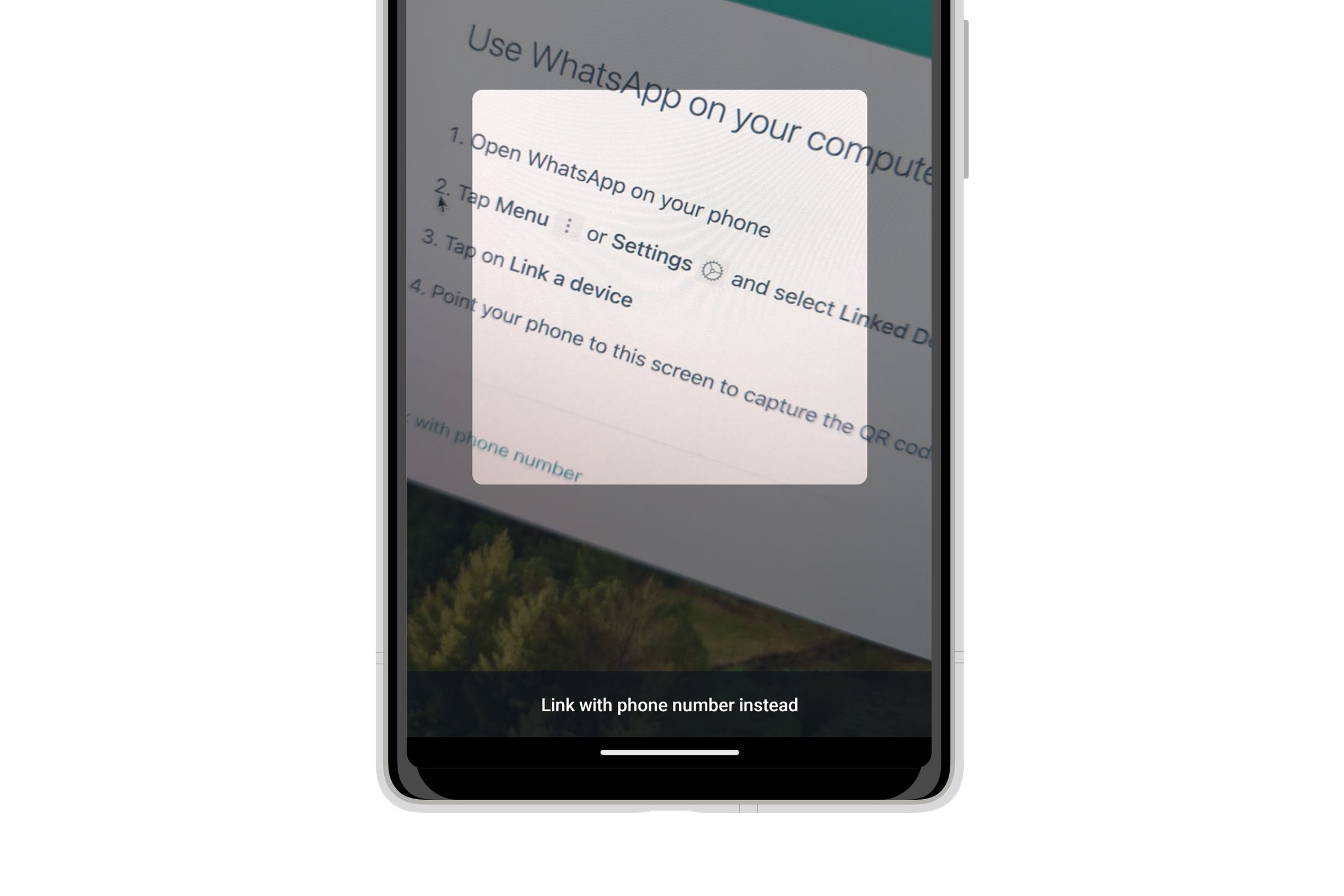
На экране QR-кода нажмите ‘Связать с номером телефона вместо этого’ и введите 8-значный код, который вы видите в WhatsApp Web, когда будет предложено.

После выполнения предыдущих шагов, ваша веб-страница WhatsApp в браузере автоматически обновится и войдет в вашу учётную запись.

Как использовать WhatsApp Web
Использовать WhatsApp Web так же просто, как приложение на вашем телефоне. Если вы уже знакомы с WhatsApp на своем мобильном устройстве, вы обнаружите, что макет и функции очень похожи.
Чтобы отправить сообщение с вашего компьютера, откройте существующую беседу или начните новую, нажав на значок «New Chat» и выбрав человека, которому хотите отправить сообщение. Там вы увидите предыдущие беседы и сможете ввести своё сообщение в строке внизу экрана.
Шаг 2: Нажмите на панель Введите сообщение и начните общение.
Как только вы закончите печатать свое сообщение, вы можете отправить его, нажав клавишу Enter на клавиатуре или щелкнув значок Отправить.
Чтобы добавить файлы, такие как документы, изображения или аудиозаписи в чат, просто выберите их на своем компьютере и отправьте, используя значок скрепки внизу экрана, как и любое другое сообщение.

Как защитить WhatsApp Web паролем
После того, как вы войдете в WhatsApp Web, ваш браузер останется подключенным к вашей учетной записи, пока вы не решите выйти из нее. Просто имейте в виду, что выход из системы означает, что вам понадобится ваш телефон, чтобы снова войти.
Вам не нужно выходить из WhatsApp Web, чтобы защитить свои личные сообщения. Вы можете включить функцию App Lock, которая позволяет держать браузер в состоянии входа, требуя при этом пароль для доступа к нему.
Сначала откройте WhatsApp Web. Нажмите на значок настроек — он выглядит как шестеренка — который вы найдете над вашей фотографией профиля в левом нижнем углу.

Шаг 2: В меню Настроек выберите Конфиденциальность, затем прокрутите вниз и выберите Блокировка приложений.
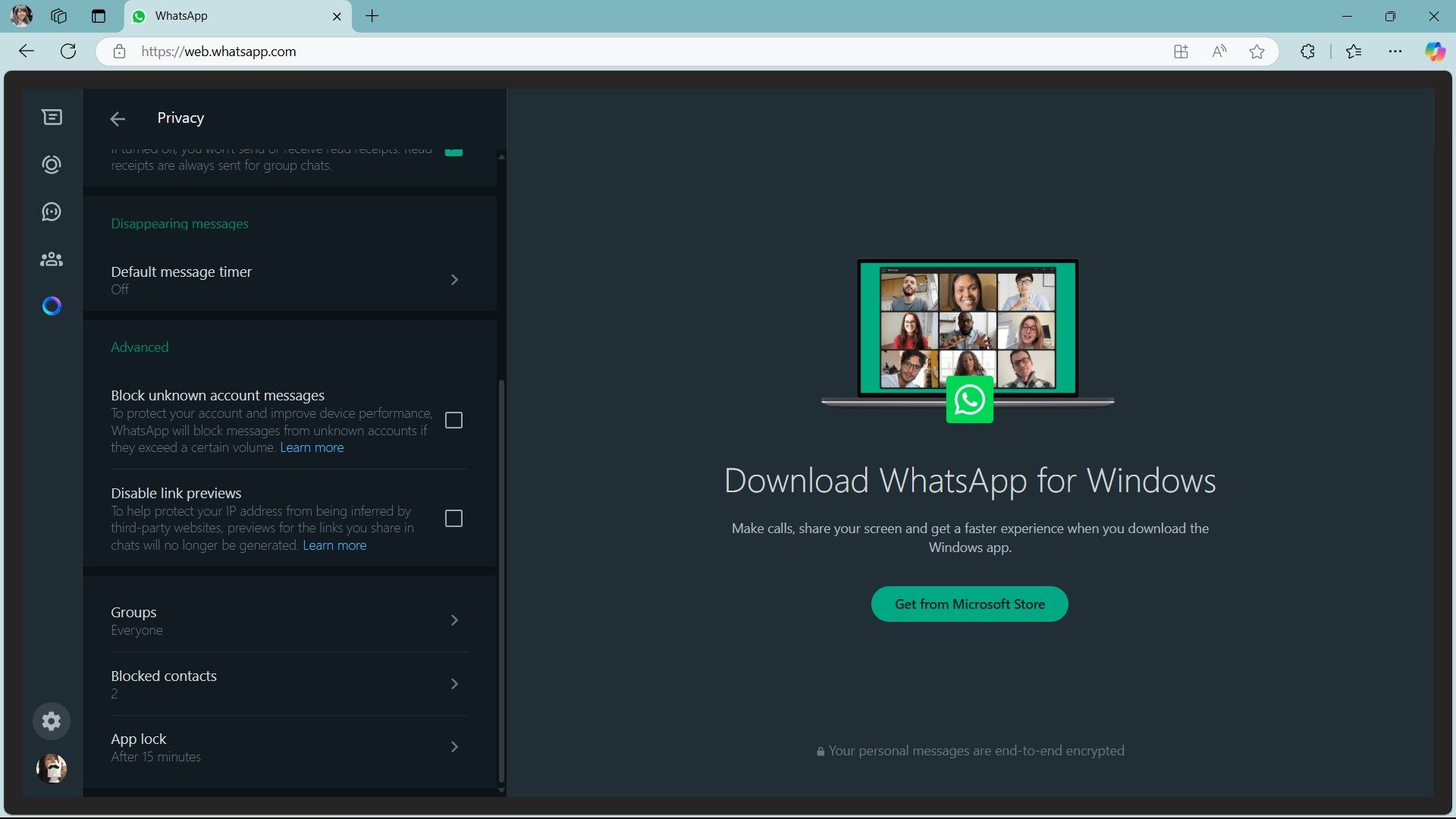
Шаг 3: Выберите флажок рядом с Блокировкой приложений, чтобы включить эту функцию.
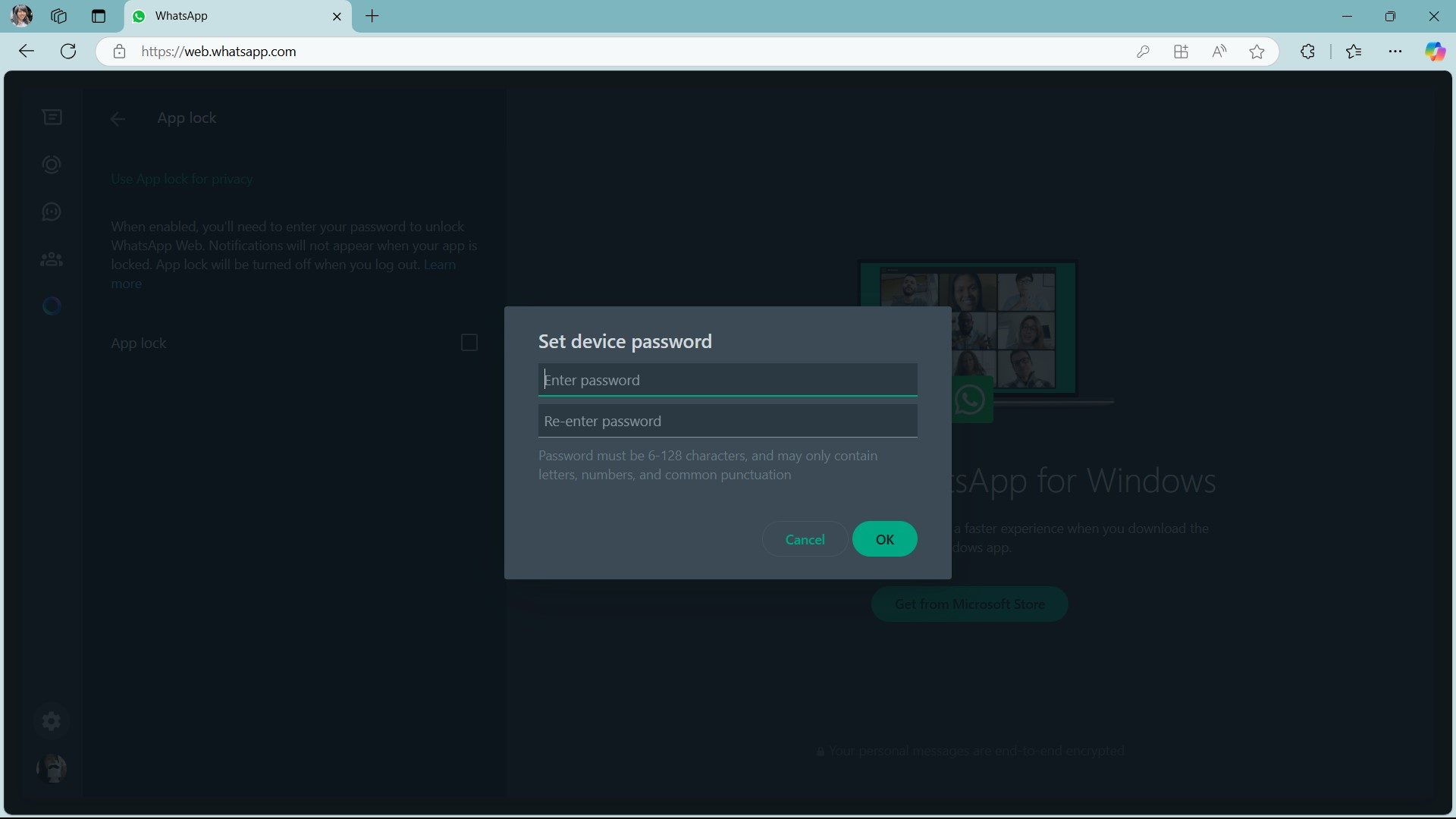
Наконец, когда будет предложено, введите желаемый пароль для WhatsApp Web, введите его еще раз для подтверждения и нажмите ‘OK’.

На шаге 5 вы можете настроить, как долго WhatsApp ждет перед автоматической блокировкой экрана, когда вы его не используете. После включения блокировки приложения вы также можете вручную заблокировать приложение из меню с тремя точками. Это заменяет опцию «Выйти» в этом меню, но вы все равно можете выйти через меню настроек, если вам это нужно.
Просто чтобы вы знали, пароль, который вы установили для блокировки WhatsApp Web, работает только для текущей сессии браузера. Он не повлияет на другие ваши устройства, и вам потребуется создать новый пароль, если вы выйдете из системы и войдете снова.
Функции WhatsApp Web
Как только вы отсканируете QR-код, ваши чаты WhatsApp появятся на веб-странице. Вы найдете список ваших чатов на левой стороне, и нажатие на контакт откроет вашу переписку, позволяя вам увидеть прошлые сообщения, если они были сохранены.
Вы найдёте три значка в левом верхнем углу экрана: Статус, Новый чат и Меню. Значок Меню открывает список дополнительных функций. Статус показывает обновления от ваших контактов и позволяет отвечать непосредственно из нижней панели. Нажатие на Новый чат отображает ваши контакты слева, позволяя начать новое общение или создать групповой чат.
Меню с тремя точками предоставляет вам возможность начать новую группу, отредактировать свой профиль, найти старые переписки, просмотреть любимые сообщения, настроить внешний вид и поведение приложения (например, уведомления и фоны) или выйти из системы.
Смотрите также
- Каков прогноз курса доллара к леву
- ASUS делает ставку на Copilot+ и AMD Ryzen AI 300 с новыми ноутбуками от Zenbook, Vivobook, TUF Gaming и других
- Новая версия этой часто забытой MMO Amazon выйдет позднее в 2024 году для Xbox, ПК и PS5, и вы можете сделать предварительный заказ уже сейчас.
- Сестра Ранбира Капура Риддхима рассказывает, что «милая» племянница Раха называет ее ТАК; мне кажется, что малышка похожа на Алию Бхатт и покойного Риши Капура
- Триптий Димри вспоминает, что ЭТА коллега отправила ее на курсы актерского мастерства; «Это изменило мою точку зрения»
- Шарвари Ваг утверждает, что не хочет быть следующей Алией Бхатт по ЭТОЙ причине: «Main kuch to sahi kar rahi hongi»
- У мужа Паринити Чопры Рагхава Чадхи «мурашки по коже», когда она слышит, как она поет как «профессионал»; спрашивает: «Пару, почему ты не поешь чаще?»
- ЭКСКЛЮЗИВ: Акшай Кумар и Приядаршан возвращают команду OG в составе Пареша Равала, Раджпала Ядава и Асрани на Бхут Бангла.
- Абхишек Баччан покупает роскошную квартиру в Джуху недалеко от Джалсы через два месяца после покупки 6 квартир в Боривали: отчет
- Когда Анил Капур попросил Падмини Колхапуре провести ему рейки перед съемками сцены для Таала; вспоминает, что был «тревожен»
2026-05-04 22:30